今回は、マイスピーをと契約したけど、ログイン画面が見つからない・ログインできない時の対処方法を解説!

マイスピー、エキスパ、オートビズ、アスメル等の無料・有料メルマガ配信スタンドを徹底比較!安い・高性能・コスパ最強のメルマガ配信ツールのおすすめを紹介!
今回は、マイスピーをと契約したけど、ログイン画面が見つからない・ログインできない時の対処方法を解説!
まず、マイスピー契約後、多くの方が迷うmyaspのログイン画面へのアクセス方法について解説します。
マイスピー契約後のログイン画面は、特定のURLが決まっているわけじゃありません。
マイスピーと契約した各配信者によって違うURLが用意されます。
マイスピーのプラン契約後に、マイスピー側から下記のようなメールが送られてきます。
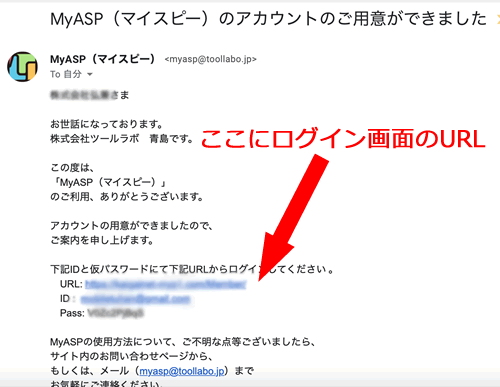
上記メールをご覧になっていただければわかるように、マイスピー側が設定してくれた独自ドメインのURLがあなたの専用のマイスピー管理画面のログインURLとなります。
このログイン画面のURLは必ず保存しておきましょう。
しておけば、常にログイン画面ページを探す事はなくなりますよ。
また、スマホからもマイスピーの管理画面にログインすることが可能です。
スマホからというのは、
のどちらかの方法でログインすることが可能です。
Safari(サファリ)等のウェブにて、マイスピーで検索。
マイスピーの管理画面にアクセスしてログインするのはPCと変わりません。
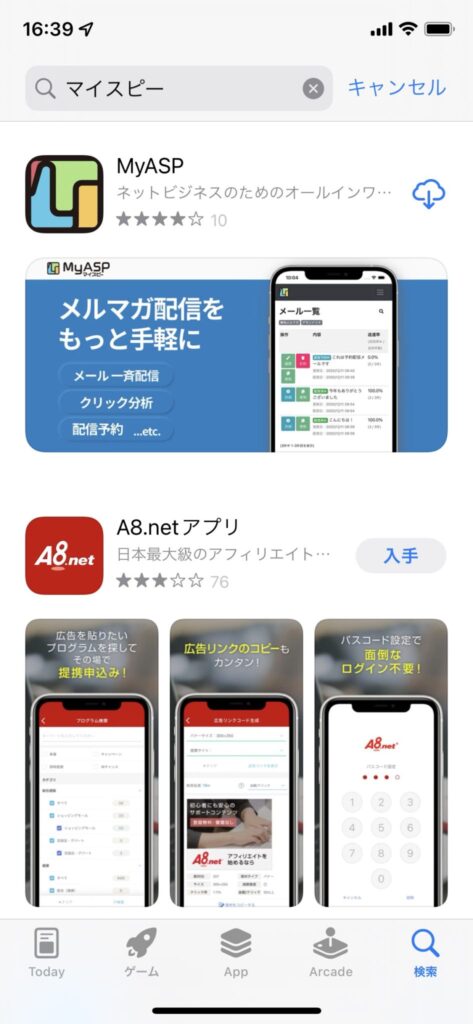
ただ、スマホの場合、マイスピー専用のアプリもあります。そのアプリを利用してマイスピーの管理画面にログインすることも可能なんです。
アプリを使ってログインする場合は、やり方は2つ。
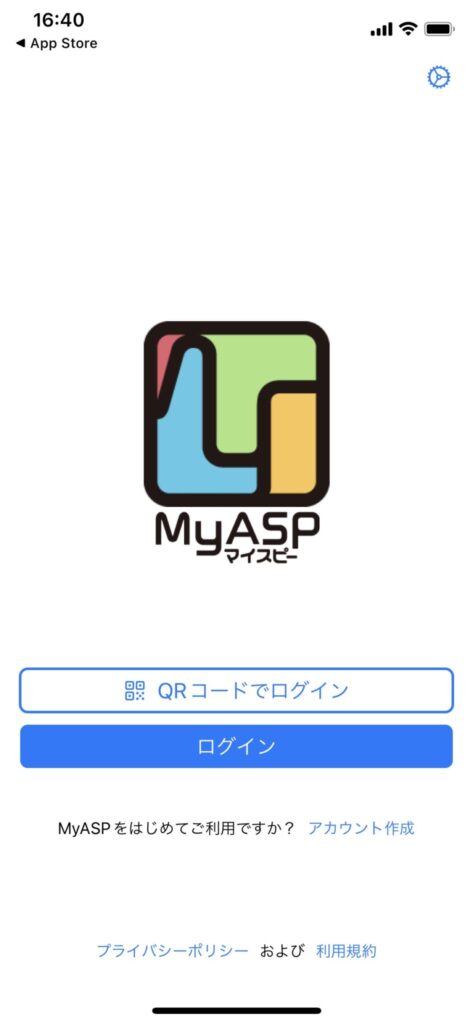
1番目のやり方は典型的なやり方でPCと同じログイン方法です。
スマホアプリの場合、ユニークなログイン方法としては2番目のQRコードを使った方法です。
このQRコードを使ったログイン方法は、最初にPCからマイスピーの管理画面にログインして特定のQRコードを開いて、マイスピーのアプリでスキャンする必要があります。
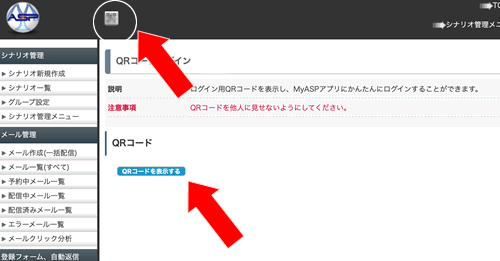
これを設定しておけば、あとはスマホからいつでもマイスピーのアプリを開けば、わざわざログインしなくてもマイスピーの管理画面にログインした状態がたとめるようになります。